藍牙音響連接筆記本電腦失敗是許多用戶在日常使用中遇到的常見問題。這通常并非單一原因導致,而是計算機軟硬件、外圍輔助設備及設置交互作用的結果。本文將從多個維度系統解析連接失敗的根源,并提供相應的解決思路。
一、 軟件與系統層面的障礙
- 藍牙驅動問題:這是最常見的原因之一。過時、損壞或不兼容的藍牙驅動程序會導致連接不穩定或完全失敗。筆記本電腦的藍牙驅動可能未隨系統更新而更新,或與當前操作系統版本存在沖突。
- 操作系統設置與權限:
- 藍牙服務未開啟:在Windows服務中,藍牙支持服務可能被禁用或未啟動。
- 省電模式干擾:系統或電源管理設置可能為了節能而自動關閉藍牙適配器。
- 隱私與權限限制:在某些系統(如Windows 10/11)中,應用獲取藍牙設備的權限可能被關閉。
- 軟件沖突:第三方安全軟件、系統優化工具或舊的藍牙管理程序可能會屏蔽或干擾系統的原生藍牙功能。
二、 硬件與物理層面的局限
- 藍牙適配器性能:筆記本電腦內置的藍牙模塊版本(如藍牙4.0、5.0)可能與音響支持的版本或功能(如A2DP、APT-X編碼)不完全匹配,導致協議握手失敗。老舊筆記本的藍牙模塊硬件本身也可能存在故障。
- 物理距離與信號干擾:藍牙的有效連接距離通常在10米以內(無遮擋)。超出距離、有厚墻阻隔,或者處于Wi-Fi路由器、微波爐、USB 3.0設備等強電磁干擾源附近,都會嚴重影響信號穩定性,導致配對失敗或頻繁斷連。
- 硬件開關與快捷鍵:部分筆記本電腦有物理的藍牙開關或需要通過功能鍵(如Fn+F5)組合開啟藍牙功能,若未開啟,則系統無法檢測到藍牙適配器。
三、 外圍設備(藍牙音響)自身的問題
- 音響未進入配對模式:大多數藍牙音響需要長按特定按鈕進入可被發現的配對狀態(通常有指示燈快閃提示)。若未操作正確,電腦將無法搜索到該設備。
- 音響已與其他設備綁定:藍牙音響可能已記憶并自動連接了之前配對的手機或平板,處于“已連接”狀態,從而拒絕新的連接請求。
- 音響電量不足或處于待機:低電量可能導致音響工作異常,無法完成配對流程。
- 音響硬件故障:音響自身的藍牙模塊出現故障,雖然概率較低,但也是可能的原因之一。
四、 連接與配對流程中的常見陷阱
- 配對列表過載:電腦或音響的已配對設備列表已滿,需要刪除一些舊的記錄才能添加新設備。
- 配對信息錯誤或沖突:之前的失敗配對可能會在系統中留下錯誤配置信息,導致后續嘗試始終失敗。
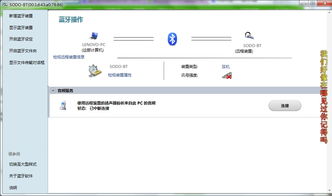
- 忽略“已配對”與“已連接”的區別:成功配對(建立信任關系)不等于立即連接。配對后,通常需要在系統的藍牙設備列表中手動點擊“連接”,或通過音響選擇連接至該電腦。
系統性故障排除指南:
當遇到連接問題時,建議遵循以下步驟進行排查:
- 基礎檢查:確認筆記本電腦藍牙功能已物理/軟件開啟;確認藍牙音響已充電并進入正確的配對模式;將兩者靠近,移開可能的干擾源。
- 重啟與重置:簡單重啟電腦和藍牙音響。在電腦的藍牙設置中,刪除(忘記)該音響的已有記錄,并嘗試在音響上清除配對列表,然后重新搜索配對。
- 更新與重裝驅動:訪問電腦品牌官網,根據型號下載安裝最新的藍牙驅動程序。或在設備管理器中卸載藍牙適配器后重啟,讓系統自動重裝驅動。
- 檢查系統服務與設置:確保藍牙支持服務已啟動并設置為自動;在電源管理設置中,取消允許計算機關閉此設備以節約電源的選項。
- 嘗試其他設備:用手機等其他設備測試藍牙音響,以確認音響工作正常。嘗試將筆記本電腦連接其他藍牙設備(如耳機),以判斷問題出在電腦端還是音響端。
- 尋求專業支持:如果以上步驟均無效,可能是硬件故障。對于筆記本電腦,可能需要檢修內置藍牙模塊或使用外置USB藍牙適配器;對于藍牙音響,則需聯系售后進行檢測。
理解藍牙連接是軟件、主機硬件、外圍設備與環境共同作用的結果,通過條理化的排查,大多數連接問題都能得到有效解決。